Канбан для малого бизнеса: задачи, время и бюджет без десяти разных сервисов
Проект стартовал бодро: бриф, сроки, договорённости. Через месяц клиент присылает «небольшие правки», потом ещё одни, потом «а можно ещё вот это». Вы работаете, а в какой-то момент понимаете, что бюджет давно закончился, а проект всё ещё идёт.
Знакомая история? Она случается не из-за плохих клиентов. Она случается, когда нет учёта времени и бюджета в одном месте с задачами.
Расскажем, как устроен канбан для малого бизнеса, как заставить его считать деньги и как показывать клиенту ход работы, не пуская его в рабочие чаты.
Почему задачи, время и деньги обычно живут в разных местах
В типичной небольшой команде задачи записаны в одном приложении, время считается в другом, бюджет лежит в таблице, а общение с клиентом идёт в мессенджере. Каждый инструмент хорош сам по себе, но между ними пропасть.
А пропасть стоит денег. Чтобы узнать, сколько на самом деле стоил проект, приходится собирать данные из четырёх источников.
В разделе «Задачи и проекты» Табдок эти вещи собраны в одной панели: канбан-доски, задачи с приоритетами и дедлайнами, команда, учёт времени и бюджет проекта.
Что такое канбан и почему он работает
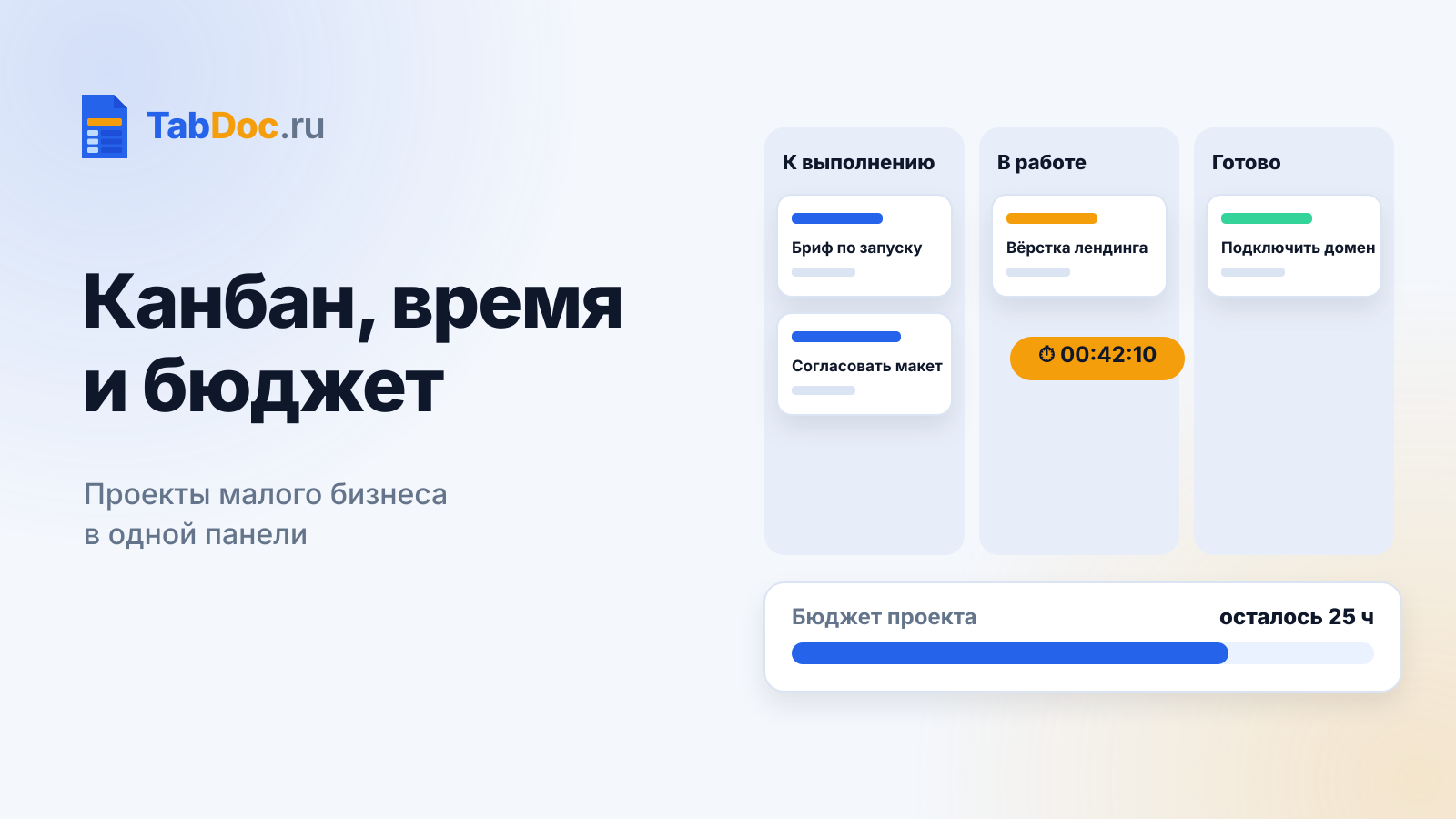
Канбан — доска со столбцами-статусами. Задача перемещается слева направо: «К выполнению», «В работе», «Готово». Пример из сайта: «Бриф по запуску», «Согласовать макет», «Вёрстка лендинга», «Подключить домен».
Метод хорош простотой. Вы сразу видите, что застряло, кто перегружен и что ждёт согласования. Никаких отчётов: картина перед глазами.
Колонки можно настроить под свой процесс, а задачи перетаскиваются мышью: статус меняется вместе с позицией. Если доска надоела, переключитесь на список и вернитесь обратно в любой момент.
Из чего состоит задача
Карточка задачи в Табдок содержит всё, что нужно, чтобы её не нужно было объяснять заново.
- Приоритет и срок: сразу видно, что горит.
- Исполнитель и наблюдатели: кто делает и кто в курсе изменений.
- Теги и чеклист: пункты с галочками для сложных задач.
- Комментарии: обсуждение в самой карточке, а не в пересланных сообщениях.
Выбор проверки тоже важен. Задача, помеченная выполненной, может сразу закрываться или ждать подтверждения руководителя.
Время и бюджет: тот самый «секундомер»
Теперь главное, ради чего стоит дочитать. Для каждого проекта задаются лимит бюджета в рублях и ставка за час.
На карточке проекта работает таймер. Сотрудник нажимает «старт», работает, нажимает «стоп», и в журнале появляется запись: длительность, задача и сумма.
Не нужно в конце месяца вспоминать, сколько часов ушло на правки. Журнал времени показывает записи за месяц по задачам и статусам.
А если бюджет пришлось пополнить, например клиент согласовал дополнительные работы, это делается отдельной операцией. Сумма может быть положительной или отрицательной, так что корректировки тоже учитываются.
Согласование времени: контроль без микроменеджмента
В проекте можно включить согласование времени. Новые записи таймера тогда не попадают в итог сразу, а ждут решения руководителя.
Это решает две проблемы сразу. Сотрудник не может случайно «накрутить» часы, а руководитель не вынужден проверять каждую запись, потому что видит очередь на согласование.
То же самое с задачами: статус «Выполнена» можно принять или вернуть на доработку.
Публичная доска: как показать клиенту прогресс и не пускать его в рабочий чат
Вот функция, которую особенно любят фрилансеры и небольшие студии. Для проекта создаётся ссылка на доску. Клиент открывает её без входа в систему и видит канбан в режиме просмотра.
Более того, он может предложить задачу: заполняет форму, и она попадает в колонку «Предложенные». Вы решаете, принимать ли её. Принять значит перетащить в рабочую колонку.
Теперь история про «небольшие правки» выглядит иначе. Каждая правка видна как отдельная задача, а её принятие связано с бюджетом. Разговор «давайте это добавим в текущий проект или оформим отдельно» становится спокойным и предметным.
Если ссылка стала не нужна, её можно отозвать, и адрес перестанет открывать доску.
Кабинет сотрудника: каждый видит своё
Не каждому в команде нужен полный доступ. Участники организации работают в личном кабинете сотрудника и видят там только свои задачи по проектам. Права настраиваются отдельно.
Отсюда же сотрудник запускает таймер, сдаёт задачу на проверку и видит статус согласования времени.
Сводка по проекту: итог для себя и для клиента
В конце месяца удобно сохранить сводку времени в PDF и отправить её клиенту или положить в архив. Сводка попадает в библиотеку документов, и найти её можно в любой момент.
Это аргумент в разговоре о деньгах: вместо «мы много работали» вы показываете конкретные часы по задачам.
Управление проектами онлайн: с чего начать команде из трёх-пяти человек
Не нужно внедрять систему «на всю компанию». Начните с малого, и результат станет виден быстро.
Выберите один живой проект, а не воображаемый. Разбейте его на задачи, которые реально в работе. Назначьте исполнителей и сроки. Это займёт вечер, но уже на следующий день вы увидите, что именно ждёт решения.
Правило простое: доска должна отражать реальность, а не желаемое. Если задача фактически в работе, она должна стоять в колонке «В работе». Если никто её не делает, ей место в «К выполнению».
Постепенно команда привыкнет сверяться с доской, а не спрашивать друг друга в чате «как у нас дела по сайту».
Учёт времени по задачам: три правила, чтобы команда не саботировала таймер
Таймер полезен, пока им пользуются. Но у людей есть естественное сопротивление: кажется, что за ними следят. Три правила помогают снять напряжение.
- Объясните зачем. Таймер нужен для расчёта бюджета и защиты от лишних правок, а не для наказания.
- Показывайте результат. Когда команда видит, что цифры помогли отстоять сроки перед клиентом, отношение меняется.
- Не мелочитесь. Нескольких минут разницы в записи недостаточно для разборок. Важна общая картина по проекту.
Учёт времени по задачам работает как навигатор: он не нужен, пока вы знаете дорогу, но очень выручает, когда маршрут меняется.
Чеклист и дедлайны: как не утонуть в мелочах
Крупная задача выглядит страшно, пока вы не превратите её в список из десяти пунктов. В карточке для этого есть чеклист: пункты с галочками, которые можно отмечать по мере выполнения.
Вместе с дедлайном и приоритетом это даёт простую картину дня. Вы видите, что горит, что ждёт и что можно сдвинуть. Меньше решений в голове, больше работы руками.
Совет: для каждой задачи с дедлайном укажите хотя бы одного наблюдателя. Он будет видеть изменения и вовремя заметит, если срок под угрозой.
Условный пример: студия и «ещё одна небольшая правка»
Допустим, вы делаете сайт для клиента. Бюджет проекта 150 000 ₽, ставка 1 500 ₽ в час, значит, лимит около ста часов. Таймер ведёт каждый участник команды.
На восьмой неделе клиент просит изменить структуру раздела. Вы открываете журнал и показываете: израсходовано семьдесят пять часов, остаётся двадцать пять, а запрос тянет минимум на тридцать.
Вы не спорите, а предлагаете пополнить бюджет. Решение принимается за одно сообщение, потому что цифры лежат на столе.
Это иллюстративный пример: ваши ставки и лимиты вы задаёте сами.
С чего начать за один вечер
Не пытайтесь перенести в систему сразу всё. Достаточно такого минимума:
- Создайте один проект и задайте бюджет и ставку.
- Добавьте пять-семь реальных задач на канбан.
- Попросите команду пользоваться таймером хотя бы неделю.
- Откройте журнал времени и сравните с ощущениями.
Скорее всего, цифры вас удивят: обычно часы уходят совсем не туда, куда кажется.
Заключение: канбан для малого бизнеса как способ говорить о деньгах спокойно
Канбан для малого бизнеса нужен не для красивой доски. Он нужен, чтобы задачи, время и бюджет жили вместе и любой разговор о сроках опирался на факты.
Попробуйте бесплатно: зарегистрируйтесь в Табдок, подключите «Задачи и проекты» и создайте первую доску. В следующем посте расскажем про деньги вашего бизнеса целиком: как за десять минут в неделю видеть, куда уходят средства, и почему «прибыль» и «деньги на счёте» чаще всего не совпадают.