Табель учёта рабочего времени онлайн: от графика к выплате без пересчётов
День выплаты. Сотрудница заходит в офис и говорит: «Мне посчитали на четыре часа меньше». Вы открываете таблицу, листаете, не находите. Она настаивает. Вы тоже.
Через двадцать минут вы оба уже не про часы, а про доверие. Хотя началось всё с одной незаписанной смены.
Споры о деньгах почти никогда не про деньги. Они про то, что факт нигде не зафиксирован. Давайте разберёмся, как табель учёта рабочего времени онлайн превращает «мне кажется» в «вот цифры» и почему после этого спорить становится нечем.
План и факт: две разные истории
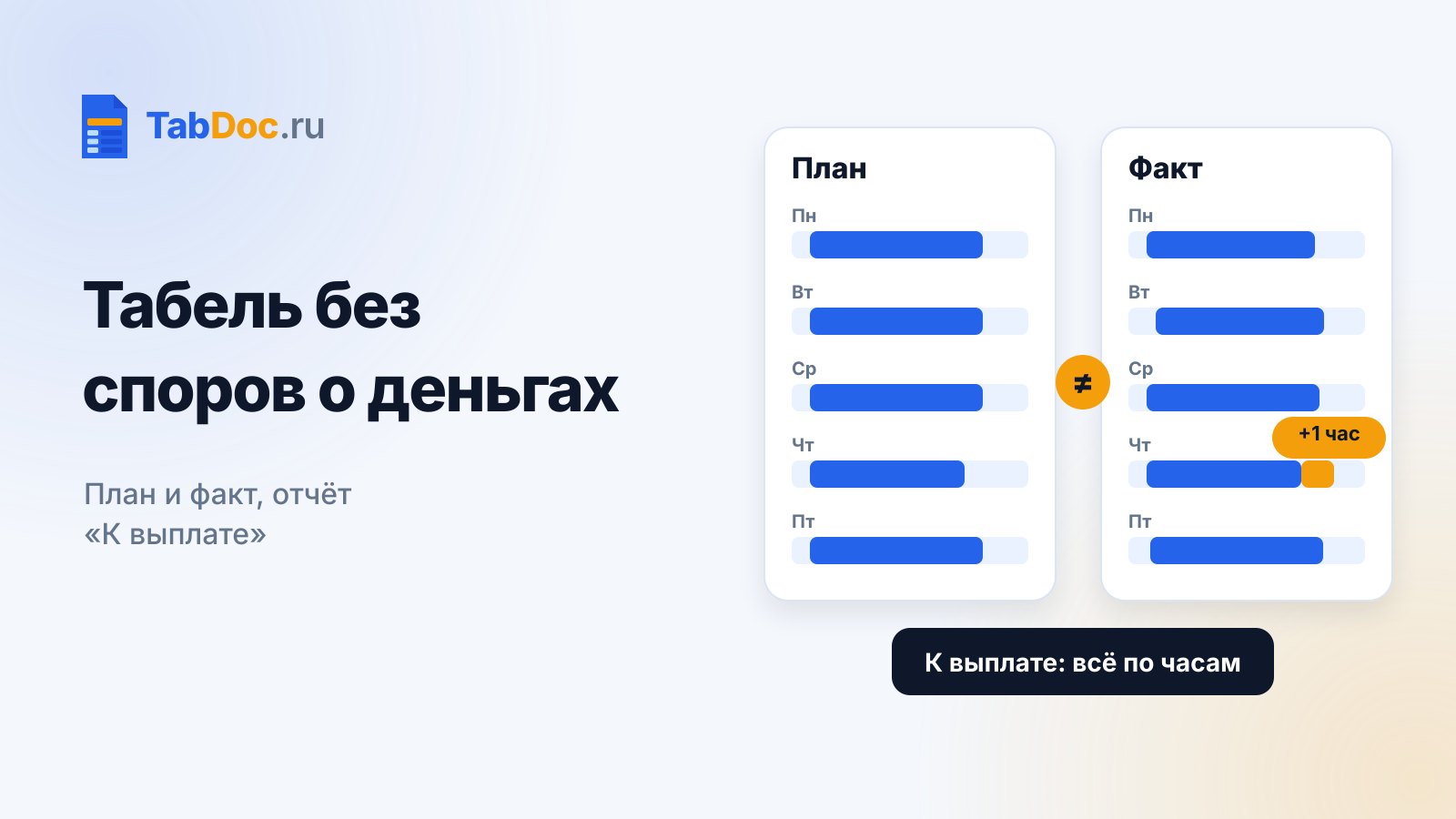
График отвечает на вопрос «как должно быть». Табель отвечает на вопрос «как было».
Разница между ними и есть источник всех споров. Сотрудник вышел на час позже, ушёл раньше, взял чужую смену. Если это нигде не записано, остаётся только память, а у каждого она своя.
В Табдок табель привязан к графику: вы видите план и вводите факт рядом. Не нужно сопоставлять две таблицы в разных файлах.
Как вести табель: три способа внести факт
Разные команды работают по-разному, поэтому способов несколько.
Вручную по каждой смене
Для каждой смены задаются начало, окончание, статус и примечание. Подходит, когда нужно что-то поправить или зафиксировать исключение.
По статусам сотрудника
Сотрудник отмечает статусы в своём кабинете: «Готов», «Обед», «Перерыв», «Не готов», «Окончание смены». Табель можно заполнить по статусам, и факт появляется без ручного ввода.
С просмотром журнала
Если возник вопрос, посмотрите статусы смены по сотруднику: там виден лог. Это тот самый аргумент, когда нужно разобраться без эмоций.
Что такое отчёт «К выплате»
Теперь самое интересное. На основе графика и табеля сервис собирает отчёт «К выплате»: суммы по сотрудникам с учётом смен, фактических часов и премий.
Вы видите не только итог, но и то, из чего он сложился. Это важная разница. «Вам начислено столько-то» вызывает вопросы. «Вам начислено столько-то, вот смены и часы» вопросов почти не вызывает.
Откуда берутся суммы
В расчёте участвуют несколько настроек, и все они задаются заранее:
- Тип оплаты и ставка сотрудника;
- коэффициенты оплаты в типе смены, например для ночи;
- коэффициент выходных, то есть доплата за субботу и воскресенье;
- премия, если она назначена.
Один раз настроили и больше не пересчитываете вручную. Новый период просто подтягивает те же правила.
Премии и KPI: как они попадают в выплаты
Если вы работаете с премиями, пригодится связь с HR. Там можно создать KPI с метрикой, которая берёт факт из WFM, CRM или финансов. Достигнута цель, премия подтверждается.
Подтверждённую премию можно учесть в расчёте выплат WFM. Она добавляется к сумме «К выплате», и сотрудник видит, откуда она взялась.
Мотивация работает лучше, когда связь между результатом и деньгами видна на цифрах, а не в разговоре «вы хорошо поработали».
Что делать с отчётом: выгрузка и расход в финансах
Готовый отчёт можно двумя способами забрать дальше.
- Скачать в CSV и открыть в Excel или передать бухгалтеру.
- Создать расход из выплат в модуле «Учёт и финансы», чтобы деньги не потерялись между системами.
Второй вариант часто недооценивают. Когда выплата превращается в операцию в финансах, ваш учёт совпадает с реальностью без повторного ввода.
Аналитика: видно, где план расходится с фактом
В разделе аналитики есть сравнение плана и факта часов и соответствие киоску. Если план регулярно не совпадает с фактом, это повод разобраться.
Возможно, смены поставлены неудобно. Возможно, один из сотрудников систематически задерживается. А возможно, график просто составлен слишком плотно. Теперь это видно, а не угадывается.
Условный пример: разговор, который не состоялся
Вернёмся к началу. Сотрудница говорит, что ей посчитали на четыре часа меньше.
Вы открываете табель и смотрите смены за период. Находите нужный день: статус «Окончание смены» выставлен в 19:00, а в графике стоит до 18:00. Значит, час переработки уже учтён.
Показываете сотруднице журнал статусов. Разговор занимает две минуты. Если расхождение всё-таки есть, вы видите его на конкретной строке и правите её с комментарием.
Расчёт зарплаты по сменам: как устроен принцип
Расчёт зарплаты по сменам кажется сложным, пока не разложишь его на простые части. По сути, это цепочка из четырёх шагов.
- Берём фактические часы по смене.
- Умножаем на ставку сотрудника.
- Применяем коэффициенты смены и выходного дня.
- Добавляем премию, если она подтверждена.
Покажем это на условных цифрах. Пусть ставка составляет 300 ₽ в час, сотрудник отработал ночную смену 8 часов, а коэффициент ночи в типе смены равен 1,2. Получается 8 × 300 × 1,2 = 2 880 ₽.
Теперь представьте, что таких смен за месяц двадцать, плюс выходные с доплатой и премия. Вручную это занимает вечер, а в отчёте «К выплате» всё считается само.
Цифры здесь иллюстративные: ставки и коэффициенты вы задаёте сами под свои условия.
Переработки: как их находить и не терять
Переработки обычно «теряются» двумя способами: их не фиксируют вообще или записывают постфактум по памяти. Обе схемы создают конфликты.
В табеле план и факт стоят рядом, поэтому разницу видно сразу. Если смена по графику заканчивалась в 18:00, а статус «Окончание смены» выставлен в 19:00, переработка есть и она записана.
Это полезно не только для расчёта выплат. Систематические переработки в одной точке или у одного сотрудника сигнализируют о перегрузке. Их можно обнаружить в аналитике и перестроить график до того, как человек выгорит.
Что проверить перед выплатой: чек-лист на десять минут
Прежде чем выплачивать деньги, пройдитесь по списку:
- Факт внесён по всем сменам периода, нет «пустых» ячеек.
- Статусы смен не противоречат введённым часам.
- Ставки и коэффициенты актуальны на этот период.
- Премии подтверждены и учтены в расчёте.
- Период закрыт режимом «только просмотр».
- Отчёт «К выплате» выгружен в CSV и сохранён для архива.
Если все пункты закрыты, споры в день выплаты теряют почву. А если спор всё-таки возникнет, у вас есть документ, на который можно опереться.
Три правила, которые защищают и вас, и команду
Чтобы табель работал на доверие, договоритесь о нескольких вещах.
- Одна точка фиксации. Факт вносится только в табель, а не в чат и не в блокнот.
- Единые правила. Ставки, коэффициенты и премии заданы заранее и известны всем.
- Закрытый период. После выплаты включите режим «только просмотр», чтобы цифры не менялись.
Как объяснить команде, зачем нужен табель: три аргумента
Новую систему учёта сотрудники часто встречают настороженно: кажется, что за ними будут следить. Помогает честный разговор.
- Это защита от ошибок. Если смена не записана, её не оплатят. Табель гарантирует, что каждый отработанный час учтён.
- Это предсказуемость. Сотрудник заранее видит правила: ставки, коэффициенты, доплаты. Нет «сюрпризов» в день выплаты.
- Это справедливость. Один и тот же алгоритм применяется ко всем. Никаких «этому посчитали по-другому».
Когда люди видят, что система работает на них, сопротивление быстро исчезает. А руководитель получает то, чего не хватало: общее понимание, как считаются деньги.
Что делать, если в табеле нашлась ошибка
Ошибки случаются у всех: забыли отметить смену, перепутали время, нажали не тот статус. Важно, как вы их исправляете.
Откройте нужную смену, поправьте начало, окончание или статус и добавьте примечание: что именно изменилось и почему. Отчёт «К выплате» пересчитается по новым данным, а запись об исправлении останется. Так вы не прячете правки, а показываете их, и доверие команды растёт.
Заключение: табель учёта рабочего времени онлайн как инструмент доверия
Табель учёта рабочего времени онлайн не отнимает у вас контроль. Он возвращает его: вы видите план, факт, ставки и премии и всегда знаете, как получилась итоговая сумма.
А сотрудники видят, что с ними играют по понятным правилам. Это дороже любой мотивации.
Начните бесплатно в Табдок: создайте график, внесите факт и откройте отчёт «К выплате». В следующем посте поговорим о проектах: как не растерять сроки, время и бюджет, когда задач больше, чем людей. И как показывать клиенту ход работы, не добавляя его в рабочие чаты.